
Google a déployé une nouvelle génération de mesure des statistiques et analyses de votre site (Google Analytics 4).
À partir du 1er juillet 2023, les propriétés Universal Analytics standards cesseront de traiter les nouvelles données.
Vous devez mettre à jour le lien entre votre site et Google Analytics sans quoi vous ne pourrez plus consulter les statistiques de visites de votre site Internet.Cliquez ici pour modifier un élément..
Vous trouverez ci-dessous la marche à suivre pour le faire:
1. Connectez-vous au compte Google que vous avez pour votre site Internet.
2. Allez sur l’adresse : https://analytics.google.com
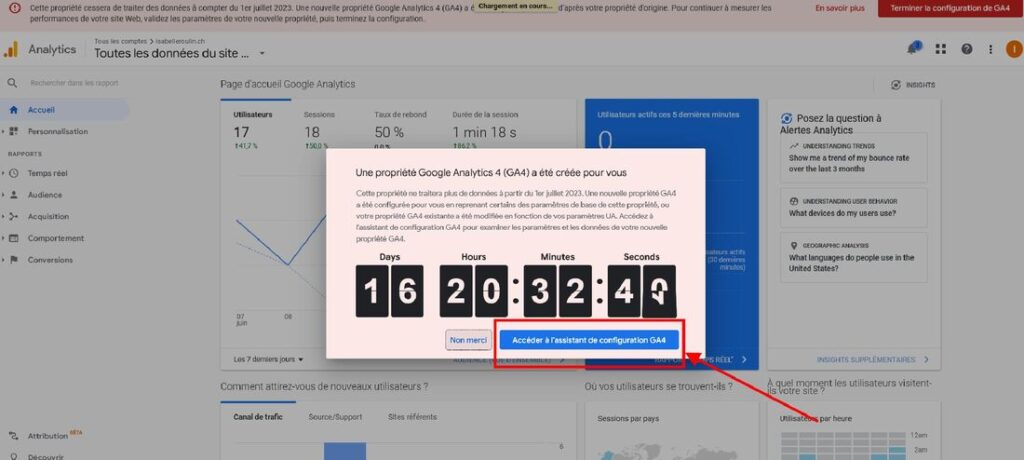
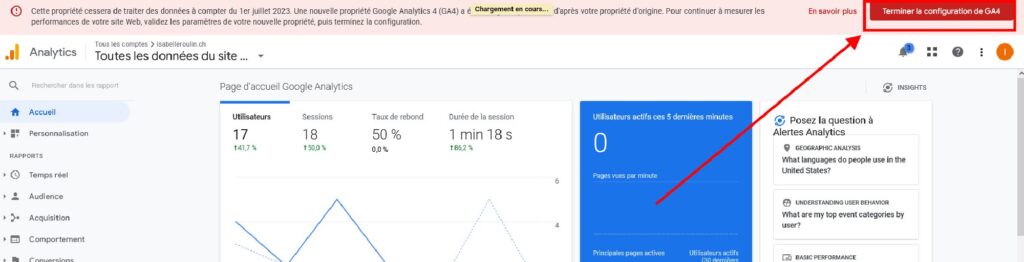
3. Vous aurez une popup qui va s’ouvrir directement, cliquer sur le bouton : Accéder à l’assistant de configuration GA4 , si la popup ne s’affiche pas, cliquez directement sur le bouton rouge en haut à droite: Terminé la configuration GA4
Avec popup:
Sans popup:
Ensuite dans la partie Collecte des données :
1. Cliquez sur la flèche de la ligne « Collecter les données du site web et de l’application »
2. Puis Cliquez sur : Gérer les flux de données
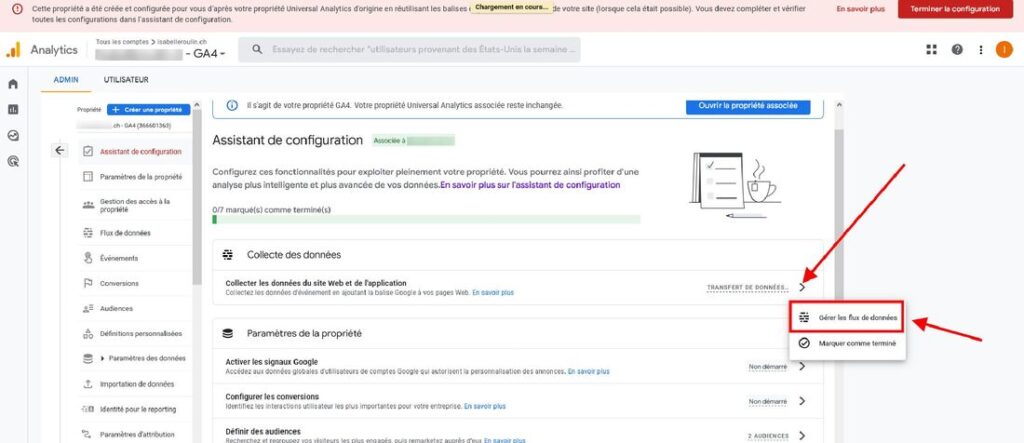
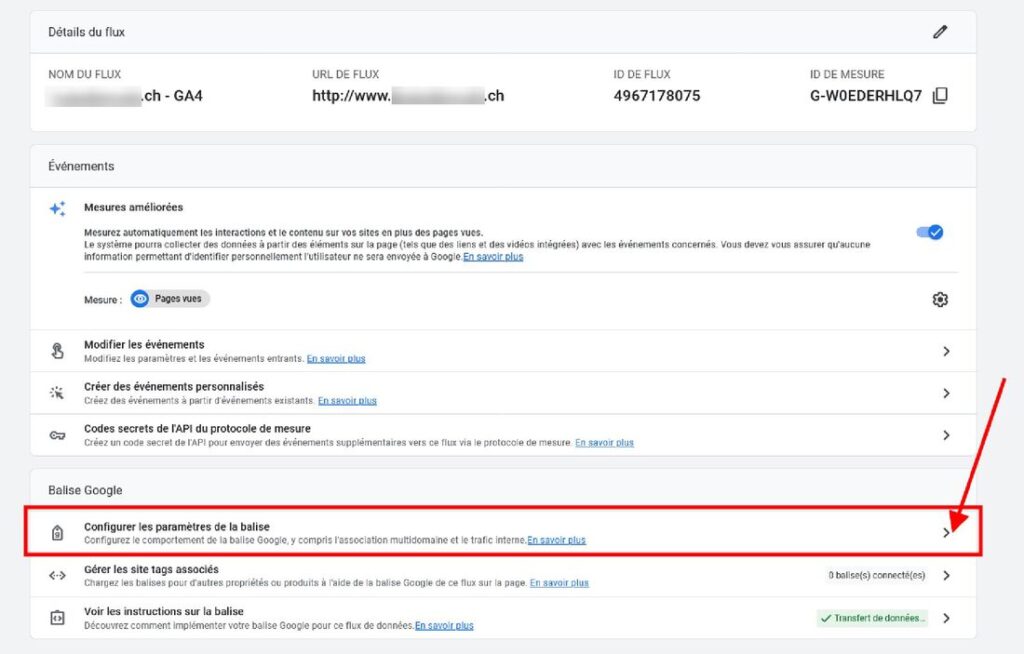
3. Cliquez à nouveau sur la flèche cette fois où se trouve le nom de votre site.
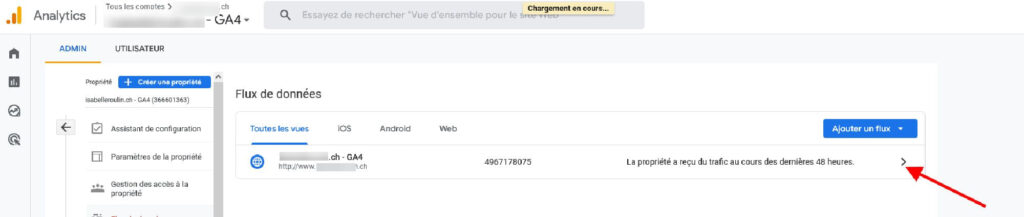
4. Cliquez sur la flèche de la ligne : Configurer les paramètres de la balise
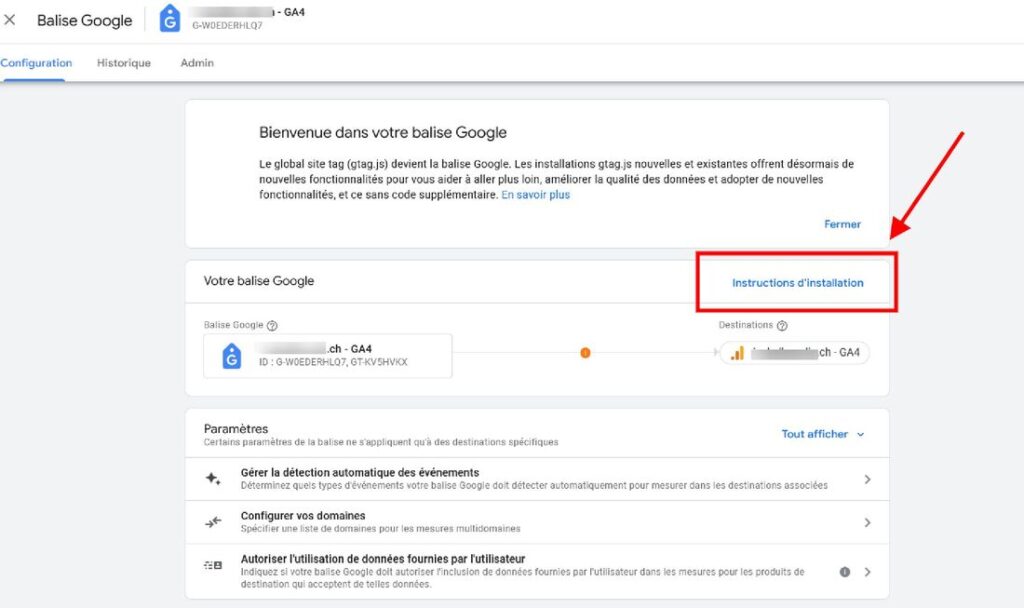
5. Cliquez sur le bouton: Instructions d’installation
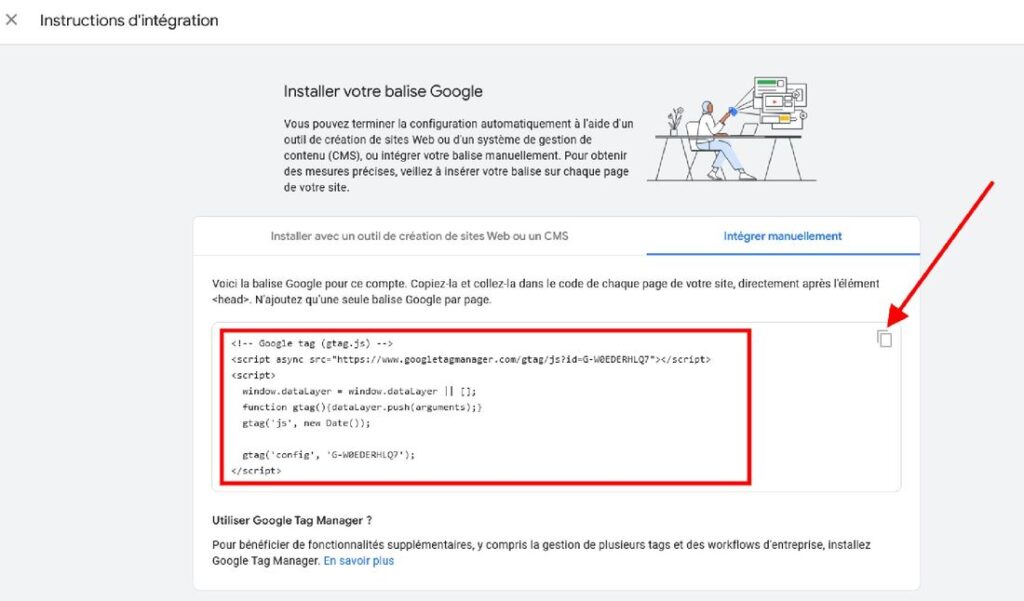
6. Copiez tout le code fourni par Google
Coller le code sur votre site Internet:
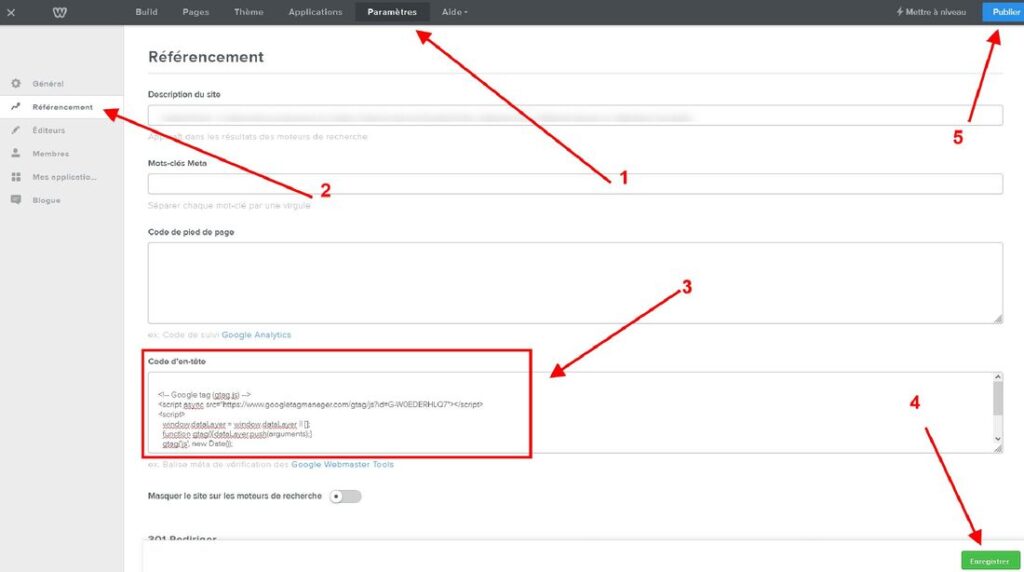
Avec Weebly
- Connectez-vous à votre compte Weebly
- Dirigez-vous le menu en haut: Paramètres
- Cliquez à gauche dans le menu: Référencement
- Collez dans le champ « code d’en-tête » le code que vous avez précédemment copié dans votre compte Google
- Attention: si un code existe déjà il faut le supprimer!
- Cliquez sur le bouton Publier (bouton bleu en haut à droite)
Pour une boutique en ligne avec Prestashop :
- Copiez le code ID DE MESURE
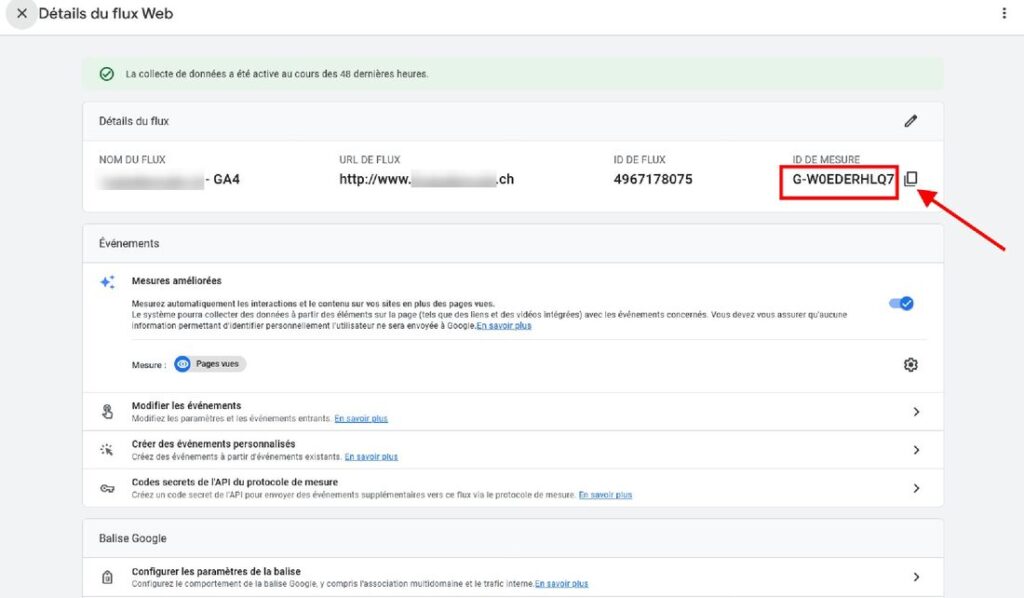
- Achetez le module de Google Analytics sur le site de prestashop addon: https://addons.prestashop.com/fr/analyses-statistiques/51446-google-analytics-4-ga4/
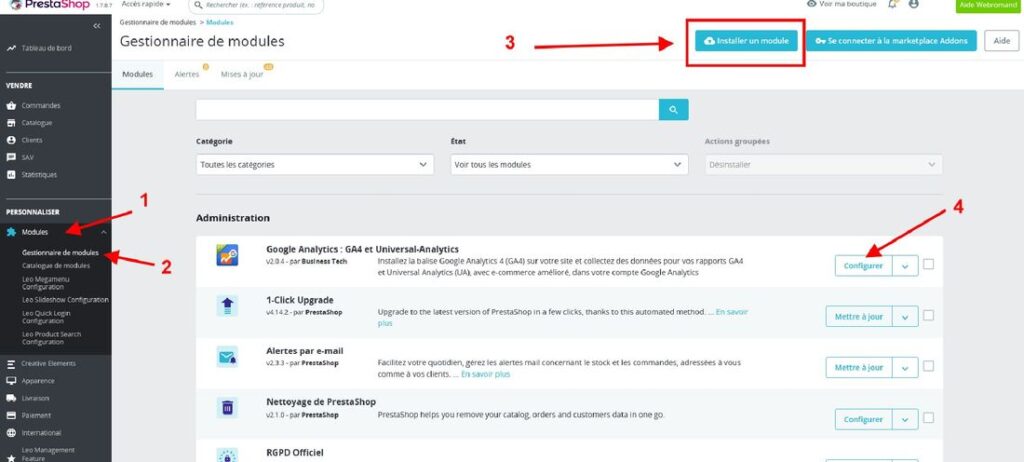
- Connectez-vous au backoffice de votre boutique prestashop, rendez-vous dans le menu « Modules » puis « Gestionnaires des Modules »
- Installez le module que vous venez d’acheter avec le bouton en haut à droite « Installer un module » puis cliquez sur « Configurer«
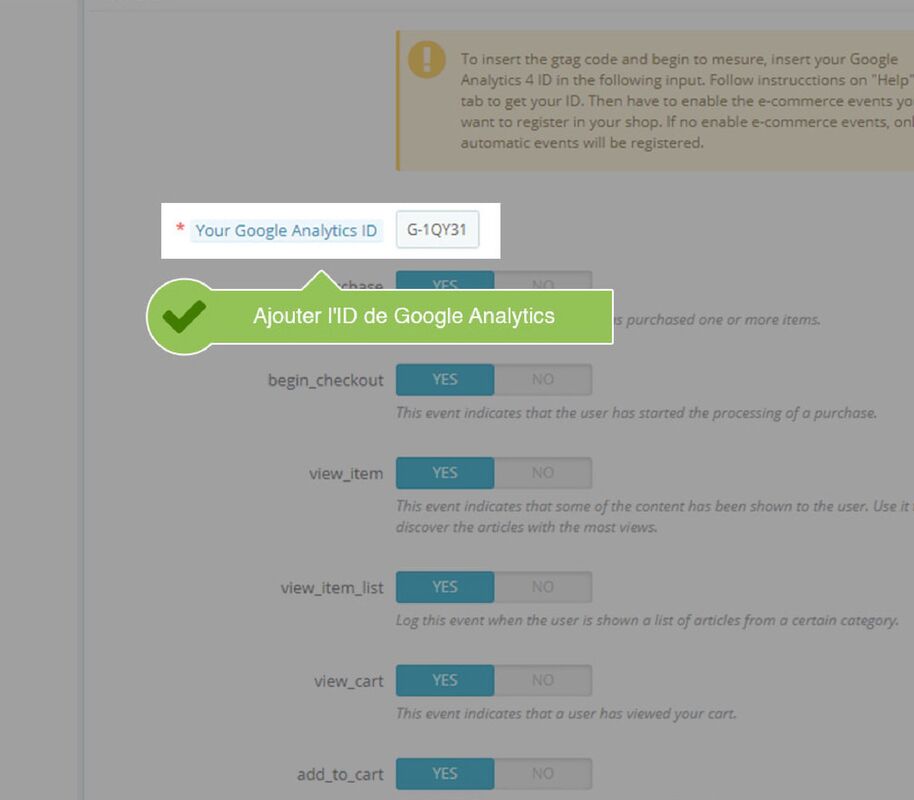
- Collez le code qui a été copié auparavant dans Google Analytics (ID DE MESURE)
Une fois cette opération effectuée, vous pouvez à tout moment consulter les statistiques de votre site Internet en vous dirigeant sur le lien suivant: https://analytics.google.com
date de l’article : 20/6/2023